
Табель: как закрыть месяц
Табель собирается сам: часы по дням берутся из смен за вычетом перерывов. Вам остаётся проверить месяц и закрыть его, после чего итог перестаёт меняться от поздних правок. Раздел доступен на любом платном тарифе.
Как закрыть месяц
- Откройте Табель и выберите нужный месяц стрелками рядом с датой.
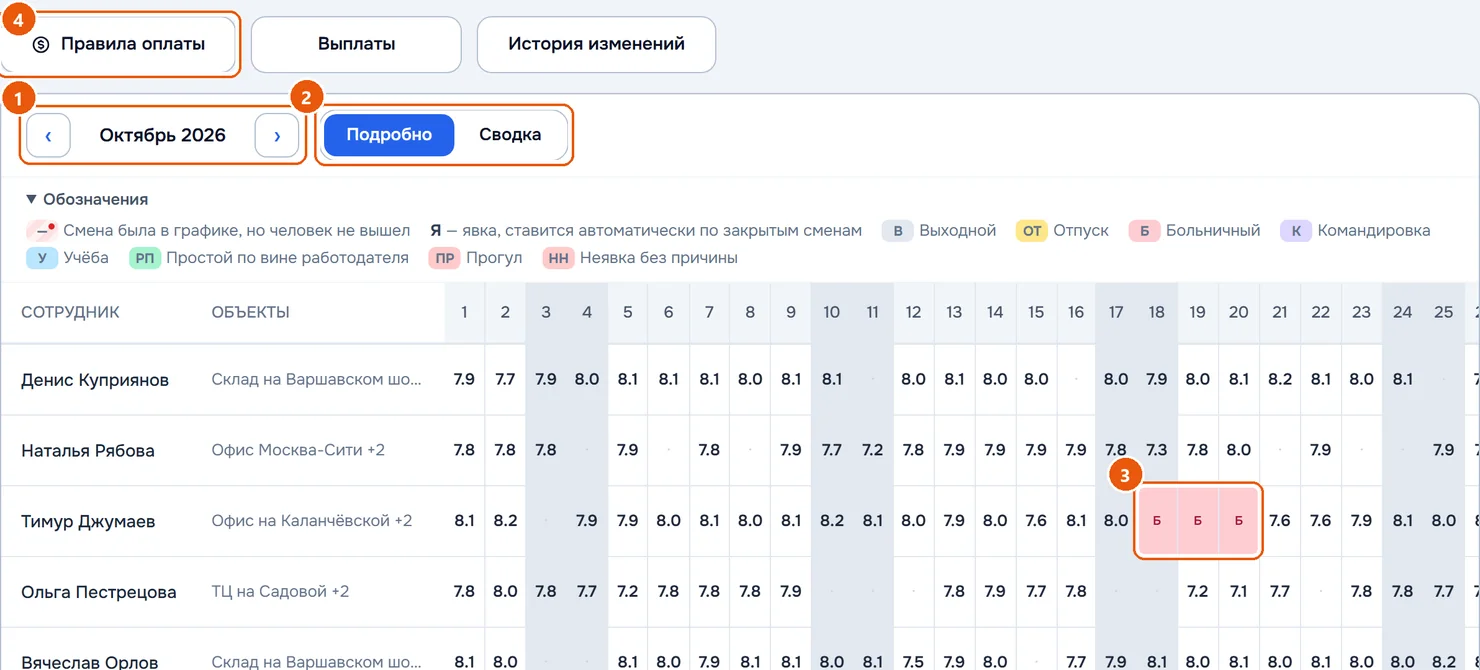
- 1выбор месяца
- 2вид «Подробно» и «Сводка»
- 3отметки в клетках (здесь «Б» — больничный)
- 4«Правила оплаты»
- Проверьте строки. Ищите пустые дни без объяснения и смены, которые остались открытыми.
- Для отсутствия по уважительной причине нажмите на клетку и выберите отметку: отпуск, больничный, командировка и другие. Отметка объясняет пустой день, часов она не добавляет.
- Проверьте ставки, доплаты и удержания. Они лежат на странице Правила оплаты. Премию вносят прямо в строке сотрудника.
- Начиная с 1-го числа следующего месяца нажмите Закрыть месяц. В окне будут итоги и проблемы.
- Подтвердите закрытие.
Что покажет окно закрытия
- Если у сотрудника в день простоя (метка РП) есть смена, закрыть месяц нельзя. Уберите метку или смену.
- Если у кого-то нет ставки, будет предупреждение. Сумма этого человека не посчитается, но закрыть месяц можно.
После закрытия
Экран табеля, форма Т-13 и сводка показывают сохранённую версию. Правки смен после закрытия в итог не попадают, о них напомнит отдельная строка.
Нашли ошибку? Нажмите Открыть для исправления, поправьте и нажмите Закрыть снова. Старая версия при этом не теряется.
Важно. Суммы в табеле носят справочный характер. НДФЛ и отпускные сервис не считает, расчётный лист остаётся за бухгалтерией.
Подробный разбор с примерами есть в статье блога Как закрыть табель за месяц за 10 минут.
Не получилось? Напишите в поддержку: support@geotabel.ru. Ответим и поправим статью.