
Как открыть и закрыть смену
Смену сотрудник отмечает сам: в приложении, на сайте или в боте. Время сохраняется в момент нажатия, часы считаются автоматически.
Что делает сотрудник
- Откройте свой кабинет по ссылке от руководителя, в приложении или в боте.
- Нажмите Открыть смену.
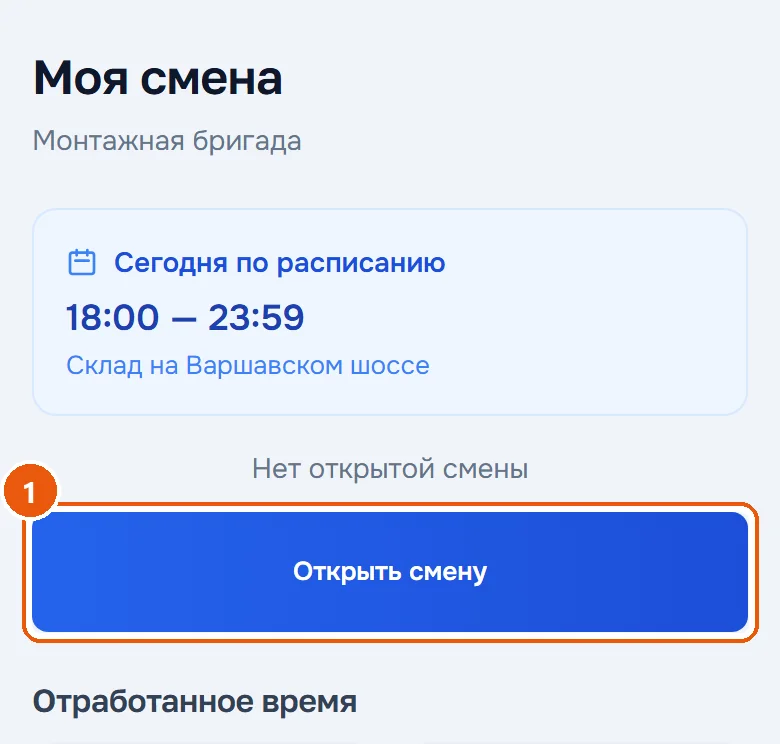
- 1кнопка «Открыть смену»
- Если руководитель этого требует, разрешите геолокацию, сделайте фото и напишите комментарий.
- Работайте. Если включён ручной учёт перерывов, на обед нажмите Перерыв, после него вернитесь в смену.
- В конце дня нажмите Закрыть смену. Может понадобиться итоговое фото или комментарий.
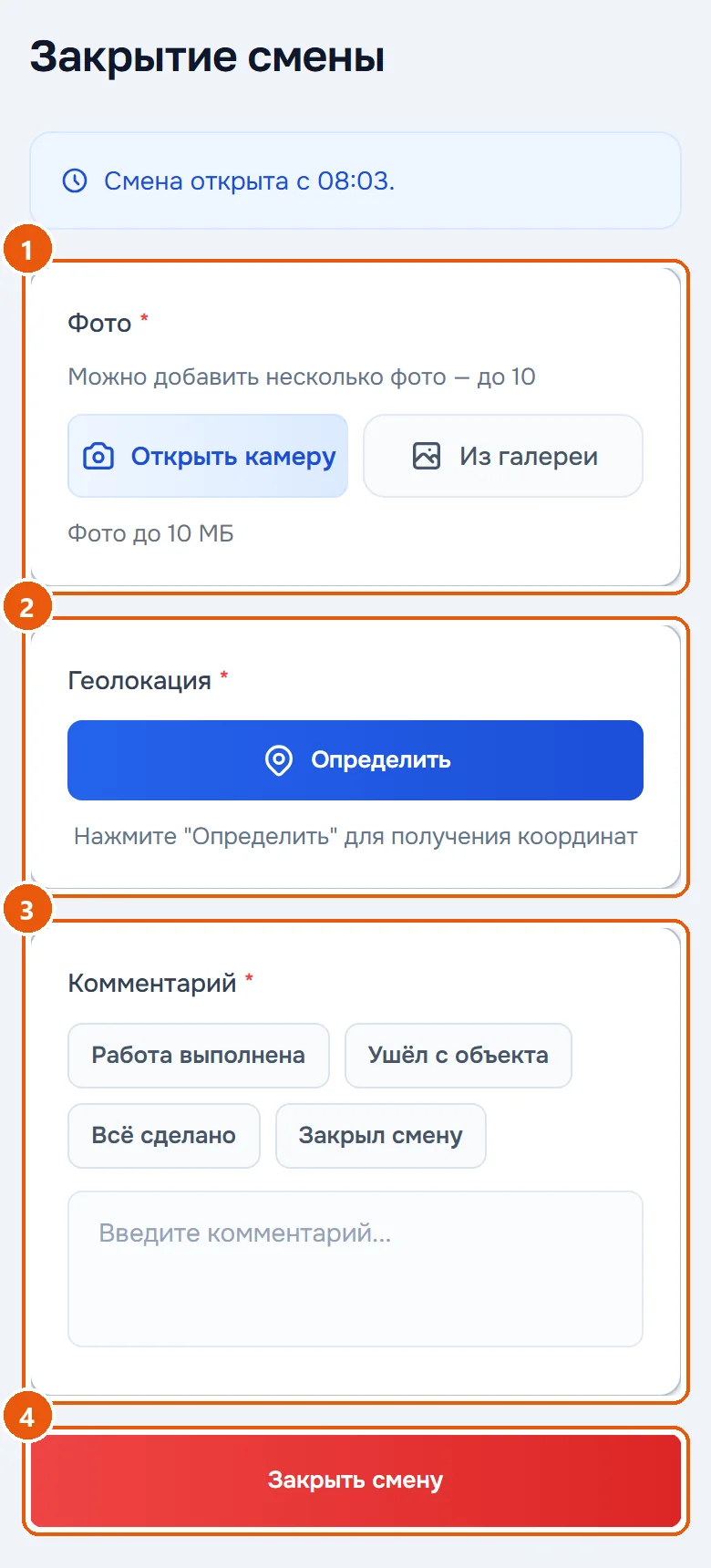
- 1фото
- 2геолокация
- 3комментарий
- 4«Закрыть смену»
Что настраивает руководитель
Что требовать при открытии и закрытии (фото, геопозицию, комментарий), руководитель выбирает в разделе Настройки.
Перерывы работают в одном из трёх режимов: не учитывать, сотрудник отмечает сам или автоматический вычет по длине смены.
Если у объекта включена проверка геозоны, вне зоны смену не открыть. Как это настроить, написано в статье Объекты и геозоны.
Если что-то пошло не так
- Пропала связь. Если страница уже открылась, нажатие сохранится на телефоне и уйдёт, когда появится сеть. Хранится оно до суток.
- Смену открывали в приложении, а закрыть нужно на сайте. Закрыть смену можно где угодно.
- Включены отметки местоположения. Тогда открывать смену нужно в приложении ГеоТабель для Android, а закрыть её можно где угодно.
- Забыл закрыть. Руководитель может закрыть смену и указать настоящее время в разделе Смены: кнопки Закрыть принудительно и Исправить время. Если смена остаётся открытой 3 дня, придёт напоминание.
Статья помогла?
Не получилось? Напишите в поддержку: support@geotabel.ru. Ответим и поправим статью.